
MetaTrader 4 (MT4): เริ่มต้นใช้งาน สำรวจเครื่องมือ และดูว่า MT5 มีอะไรเพิ่มบ้าง

คุณอาจใช้เวลาตั้งค่ากราฟต่างๆ ใน MetaTrader 4 แล้วเพิ่งรู้ว่าบัญชีโบรกเกอร์ใหม่ของคุณใช้ MetaTrader 5 ซึ่งข้อมูลการเข้าสู่ระบบ ชื่อเซิร์ฟเวอร์ และสคริปต์ต่างๆ จะไม่ถูกโอนย้ายไปโดยอัตโนมัติ
- MT4 เป็นโปรแกรมที่พัฒนาโดย MetaQuotes ส่วนโบรกเกอร์เป็นผู้จัดเตรียมบัญชีเทรด เซิร์ฟเวอร์ และรายการตราสารสำหรับการเทรด
- บัญชีเดโมของ MT4 ใช้เงินจำลองในการเทรด ส่วนบัญชีเดโมของ MT5 ต้องใช้บัญชี MT5 และเซิร์ฟเวอร์ที่รองรับระบบ MT5 โดยเฉพาะ
- ระบบการฝึกเทรดของ Versus Trade ใช้ MT5 การดาวน์โหลด MT4 เพียงอย่างเดียวไม่ได้ทำให้คุณได้เข้าสู่ระบบ MT4 บน Versus Trade ได้
MetaTrader 4 (MT4) คืออะไร และแพลตฟอร์มการเทรดนี้ทำงานอย่างไร?
MetaTrader 4 (MT4) เป็นแพลตฟอร์มการเทรดออนไลน์ที่เน้นกราฟราคา การส่งคำสั่ง และการวิเคราะห์ทางเทคนิค แพลตฟอร์มนี้เปิดตัวโดยบริษัท MetaQuotes ในปี 2005 และเป็นที่รู้จักกันดีในหมู่นักเทรด Forex ด้วยรูปแบบหน้าจอที่กะทัดรัดและเป็นระเบียบ โดยมีส่วน Market Watch แสดงราคาตลาด ส่วน Navigator สำหรับรวบรวมเครื่องมือต่างๆ และส่วน Terminal แสดงสถานะที่เปิดอยู่และประวัติการเทรดของคุณ แม้ว่าซอฟต์แวร์นี้จะพัฒนาโดย MetaQuotes แต่โบรกเกอร์แต่ละรายจะเป็นผู้กำหนดราคา สัญลักษณ์ สเปรด และรูปแบบการดำเนินคำสั่งของตนเอง คุณสามารถอ่านเกี่ยวกับเครื่องมือหลักได้ที่ ภาพรวมแพลตฟอร์มของ MetaQuotes
ผู้เริ่มต้นจะเห็นเครื่องมือทั้งหมดนี้อยู่ในที่เดียว ค่าเฉลี่ยเคลื่อนที่ ดัชนีความแข็งแกร่งสัมพัทธ์ (RSI) และ Bollinger Bands ที่อธิบายถึงพฤติกรรมของราคา แต่ไม่สามารถคาดการณ์ทิศทางต่อไปได้ คุณจะได้รับกรอบเวลาเก้าแบบ รวมถึงคำสั่งเทรดและคำสั่งเทรดที่รอดำเนินการ สัญลักษณ์ที่จะปรากฏในเทอร์มินัลขึ้นอยู่กับโบรกเกอร์ของคุณ บางรายให้เฉพาะการเทรดฟอเร็กซ์ ในขณะที่บางรายเพิ่ม CFD หรือสัญญาซื้อขายส่วนต่าง บนดัชนี สินค้าโภคภัณฑ์ หรือตราสารทางการเงินอื่น
เหตุใด MetaTrader 4 จึงเหมาะกับผู้เริ่มต้น
แพลตฟอร์มเทรด MT4 เก็บกราฟ คำสั่งเทรด และกิจกรรมบัญชีไว้บนหน้าจอเดียว ผู้เริ่มต้นสามารถใช้ MT4 บนบัญชีเดโมก่อนที่จะเทรดครั้งแรกด้วยเงินจริง ผู้ที่ใช้ MetaTrader 4 ยังสามารถเข้าถึงชุมชนเทรดเดอร์ขนาดใหญ่ที่แบ่งปันบทเรียนและอินดิเคเตอร์ต่างๆ ได้ แต่ไม่มีเครื่องมือใดที่ขจัดความเสี่ยงของตลาดหรือเลเวอเรจได้ ไม่ว่าคุณจะเป็นมือใหม่หรือมีประสบการณ์ก็ตาม
เครื่องมือหลักและข้อดีของ MT4
แพลตฟอร์มเทรด MetaTrader 4 ได้รวบรวมกราฟ เครื่องมือวิเคราะห์ทางเทคนิค คำสั่งเทรดและคำสั่งเทรดที่รอดำเนินการ การแจ้งเตือน และการเทรดอัตโนมัติไว้ด้วยกัน ใช้งานได้บนเดสก์ท็อปและอุปกรณ์มือถือ และอินดิเคเตอร์แบบกำหนดเองยังเพิ่มเครื่องมือพิเศษเพิ่มเติมอีกด้วย เครื่องมือการเทรดที่คุณสามารถใช้ได้นั้นขึ้นอยู่กับโบรกเกอร์ของคุณ
ฟอเร็กซ์ โลหะ ดัชนี คริปโต สินค้าโภคภัณฑ์ และอื่นๆ อีกมากมาย ค้นหาตลาดที่คุณสนใจและเริ่มเทรดได้เลย – ทั้งหมดนี้บน MT5
วิธีดาวน์โหลด MT4 สำหรับ PC, Mac และมือถือ
คุณสามารถดาวน์โหลด MetaTrader 4 ได้จาก หน้าเว็บไซต์ดาวน์โหลดอย่างเป็นทางการของ MetaQuotes คุณยังสามารถดาวน์โหลด MT4 จากเว็บไซต์ของโบรกเกอร์ที่รองรับ MT4 ได้ด้วย โดยปกติแล้วผู้ใช้งาน Windows ส่วนใหญ่จะต้องใช้ตัวติดตั้ง MT4 สำหรับ PC ทั้งนี้ ตัวติดตั้งของโบรกเกอร์บางแห่งอาจมีการตั้งค่าเซิร์ฟเวอร์ที่ถูกต้องมาให้แล้ว โปรดระมัดระวังไฟล์ที่ได้จากห้องแชทหรือโฆษณาบนเครื่องมือค้นหาต่างๆ เนื่องจากแหล่งที่มาของไฟล์มีความสำคัญมาก บัญชีเดโมมาตรฐานของ MetaQuotes นั้นแยกต่างหากจากบัญชีเทรดจริงของโบรกเกอร์
MT4 สำหรับ PC: การติดตั้งบน Windows
- ดาวน์โหลดตัวติดตั้งสำหรับ Windows จาก MetaQuotes หรือเว็บไซต์ของโบรกเกอร์ที่รองรับ MT4 แล้วเรียกใช้งานไฟล์ดังกล่าว
- ดำเนินการติดตั้งให้เสร็จสิ้นและเปิดเทอร์มินัลขึ้นมา หากมีหน้าต่าง Account Wizard ปรากฏขึ้น ให้เลือกเซิร์ฟเวอร์ของโบรกเกอร์ที่ถูกต้อง หรือเลือกเซิร์ฟเวอร์บัญชีเดโมเพื่อสำรวจแพลตฟอร์ม
- หากมีข้อมูลเข้าสู่ระบบอยู่แล้ว ให้ใช้ File → Login to Trade Account ระบุหมายเลขบัญชี รหัสผ่าน และชื่อเซิร์ฟเวอร์ให้ตรงกับข้อมูลที่ได้รับจากโบรกเกอร์ ข้อมูลบัญชี MT4 มาจากโบรกเกอร์ของคุณ
- ก่อนที่คุณจะส่งคำสั่งเทรด ตรวจสอบให้แน่ใจว่าราคาในหน้าต่าง Market Watch กำลังอัปเดตอยู่ และเทอร์มินัลแสดงสถานะการเชื่อมต่อ
คู่มือการติดตั้ง จาก MetaQuotes จะอธิบายขั้นตอนการติดตั้งโปรแกรมบนเดสก์ท็อป ปัญหาการเข้าสู่ระบบที่พบบ่อยมักมีสาเหตุที่เข้าใจได้ง่าย คือ บัญชีดังกล่าวเป็นของ MT5 หรือเป็นบัญชีสำหรับเซิร์ฟเวอร์อื่น ไม่ว่าจะเป็นบัญชีเดโมหรือบัญชีจริง การติดตั้ง MT4 ใหม่จะไม่ช่วยให้คุณเข้าสู่ระบบด้วยบัญชี MT5 ได้
การติดตั้งบน Mac และการเทรดบนมือถือ
ตัวติดตั้งสำหรับ Mac จาก MetaQuotes จะทำการติดตั้ง Wine ให้โดยอัตโนมัติ ดังนั้นโปรแกรมนี้จึงไม่ใช่แอปพลิเคชันแบบเนทีฟเต็มรูปแบบ ทั้งนี้ MetaQuotes ระบุว่าระบบปฏิบัติการขั้นต่ำที่รองรับคือ macOS Big Sur 11 และโปรแกรมสามารถทำงานบนชิป Apple Silicon ได้ ก่อนที่คุณจะลบการติดตั้งเวอร์ชันเก่า ให้บันทึกเทมเพลต อินดิเคเตอร์ และ EA ของคุณไว้
สำหรับการเทรดบนมือถือ คุณสามารถดาวน์โหลด MT4 สำหรับ Android จาก MetaQuotes หรือผ่านหน้าร้านค้าแอปพลิเคชันได้ ส่วนแอป MT4 สำหรับ iOS รองรับผู้ใช้ iPhone และ iPad ในพื้นที่ที่มีให้บริการ แอปบนมือถือสามารถแสดงราคาและคำสั่งเทรดได้ แต่ไม่สามารถใช้งาน Expert Advisor บนเดสก์ท็อป MT4 ได้ ทั้งนี้ ความพร้อมให้บริการในแอปสโตร์อาจแตกต่างกันไปตามแต่ละภูมิภาค
โดยทั่วไปแล้ว คำว่า “MT4 cloud” มักหมายถึงการเข้าถึงผ่านเว็บของโบรกเกอร์หรือ Virtual Hosting เซิร์ฟเวอร์ส่วนตัวเสมือนหรือ VPS สามารถทำให้ MT4 และ EA ที่รองรับทำงานต่อได้ขณะที่ PC ของคุณปิดอยู่ ตราบใดที่คุณมีบัญชีและการเชื่อมต่อที่ใช้งานได้ คุณสามารถดูรายละเอียดเกี่ยวกับการติดตั้งได้จาก เอกสารเกี่ยวกับ virtual hosting ของ MetaQuotes
เริ่มต้นใช้งานบัญชีเดโม MetaTrader 4 และเรียนรู้พื้นที่ทำงาน
บัญชีเดโม MetaTrader 4 ให้เงินจำลองแก่คุณเพื่อใช้ในเรียนรู้รายละเอียดต่างๆ บนอินเทอร์เฟซ แต่ผลลัพธ์ในการจับคู่คำสั่งเทรด (Order Fills) อาจไม่เหมือนกับบัญชีจริง MetaQuotes ระบุว่าคุณสามารถเปิดบัญชีเดโมได้จาก File → Open an Account หรือ Account Wizard เมื่อมีเซิร์ฟเวอร์พร้อมใช้งาน โดยข้อมูลที่ใช้ระบุบัญชีเดโมนั้นประกอบด้วยหมายเลขบัญชี รหัสผ่าน และชื่อเซิร์ฟเวอร์ บัญชีเดโม MetaTrader 4 นั้นแตกต่างจากบัญชีเทรดจริง คุณสามารถดูขั้นตอนการเปิดบัญชีได้จาก คำแนะนำการเปิดบัญชีของ MetaQuotes
การเทรดด้วยบัญชีเดโมและการเทรดจริงบน MetaTrader 4: เงินจำลองกับเงินจริง
โปรแกรม MT4 เองไม่ได้จ่ายผลตอบแทนใดๆ แก่คุณ กำไรจากบัญชีเดโมไม่สามารถถอนออกมาได้ ในขณะที่บัญชีเทรดจริงบน MT4 จะใช้เงินทุนจริง และกำไรหรือขาดทุนของคุณจะขึ้นอยู่กับความเคลื่อนไหวของตลาด ต้นทุนการเทรด และวิธีการส่งคำสั่ง ส่วนเรื่องราคา ค่าธรรมเนียม และเงื่อนไขการถอนเงินนั้น จะเป็นไปตามข้อกำหนดของโบรกเกอร์ที่คุณใช้บริการ
ทำความรู้จักกับ Market Watch, Navigator และ Terminal
Market Watch แสดงรายการสัญลักษณ์พร้อมราคาเสนอซื้อ (bid) และราคาเสนอขาย (ask) กราฟสามารถแสดงกรอบเวลาตั้งแต่ M1 ไปจนถึงรายเดือน ทางด้าน Navigator จะเก็บข้อมูลอินดิเคเตอร์, สคริปต์, EA, และบัญชีต่างๆ ส่วน Terminal จะแยกสถานะที่เปิดอยู่และคำสั่งเทรดที่รอการดำเนินการออกจากประวัติการเทรดที่เสร็จสิ้นแล้ว หากราคาไม่มีการเคลื่อนไหว อาจหมายถึงตลาดปิดทำการ สัญลักษณ์นั้นถูกซ่อนอยู่ หรือการเชื่อมต่อขาดหายไป
การปรับแต่งกราฟและการใช้อินดิเคเตอร์ใน MetaTrader 4
หากต้องการปรับแต่งกราฟ ให้เปิดเมนู Properties เพื่อปรับสีและตัวเลือกการแสดงผล จากนั้นเลือกกรอบเวลา คุณสามารถเพิ่มอินดิเคเตอร์อย่าง RSI หรือ เส้นค่าเฉลี่ยเคลื่อนที่ (Moving Averages) ได้จากเมนู Insert → Indicators หรือผ่านทางหน้าต่าง Navigator ใช้เมนู Charts → Indicators List เพื่อเปลี่ยนพารามิเตอร์หรือลบออก บันทึกการตั้งค่าทั้งหมดเป็นเทมเพลตเพื่อนำกลับมาใช้งานใหม่ได้ในภายหลัง คำแนะนำเกี่ยวกับกราฟของ MetaQuotes จะอธิบายรายละเอียดการตั้งค่าทั้งหมดไว้อย่างครบถ้วน
เปิดและปิดคำสั่งเทรดในบัญชีเดโมครั้งแรก
- เลือกคู่สกุลเงินใน Market Watch แล้วดูข้อกำหนดสัญญา เวลาทำการเทรด และปริมาณขั้นต่ำ
- เปิด New Order เลือกปริมาณ แล้วตัดสินใจซื้อหรือขายทันที หรือตั้งคำสั่งเทรดที่รอดำเนินการ (pending order) ที่ระดับราคาที่คุณเลือก ทั้งนี้ การส่งคำสั่งเทรดทันทีจะขึ้นอยู่กับรูปแบบการดำเนินการของโบรกเกอร์ที่คุณใช้
- กำหนดจุดตัดขาดทุน (Stop-Loss) และจุดทำกำไร (Take-Profit) หากโบรกเกอร์ของคุณอนุญาต จากนั้นตรวจสอบสเปรดที่เสนอและขนาดคำสั่ง
- ส่งคำสั่งเทรดในบัญชีเดโมและดูสถานะได้ที่แท็บ Trade หากต้องการปิดสถานะการเทรด ให้ใช้คำสั่งปิดสถานะ แล้วยืนยันผลลัพธ์ในส่วนประวัติบัญชี (Account History)
เริ่มเทรดฟอเร็กซ์บน MetaTrader 4 ด้วยเงิน $100
ยอดเงิน $100 อาจเพียงพอสำหรับเกณฑ์เงินฝากขั้นต่ำของโบรกเกอร์รายหนึ่ง แต่อาจไม่ผ่านเกณฑ์เรื่องมาร์จิ้นหรือขนาดสถานะขั้นต่ำของอีกรายหนึ่ง ทั้งนี้ MT4 ไม่ได้กำหนดเงินทุนเริ่มต้นที่เป็นมาตรฐานเดียวกันสำหรับทุกกรณี ปัจจัยต่างๆ อย่าง สเปรด เลเวอเรจ และขนาดสถานะล้วนส่งผลต่อระดับความเสี่ยง และผลขาดทุนอาจทำให้เงินทุน $100 หายไปอย่างรวดเร็ว บัญชีเดโมช่วยให้เทรดเดอร์ฝึกฝนการส่งคำสั่งเทรดก่อนที่จะเริ่มเทรดด้วยเงินจริง
สำหรับผู้อ่านที่กำลังสำรวจบัญชีใหม่บน Versus Trade บัญชีเดโม MT5 ช่วยให้คุณทดสอบแพลตฟอร์มและตราสารที่โบรกเกอร์รองรับด้วยเงินเสมือนจริง ทั้งนี้ขึ้นอยู่กับความพร้อมใช้งานของบัญชีและคุณสมบัติตามข้อกำหนดในประเทศของคุณ
อินดิเคเตอร์, Expert Advisor, และขีดจำกัดของระบบอัตโนมัติ
สภาพแวดล้อม MQL4 ในตัวของ MT4 ช่วยให้คุณทำให้ส่วนหนึ่งของการเทรดเป็นระบบอัตโนมัติได้ ด้วยการสร้างอินดิเคเตอร์แบบกำหนดเองและ Expert Advisor (EA) จากนั้นทดสอบกับข้อมูลราคาย้อนหลัง แต่ EA ทำได้ตามที่โค้ดสั่งเท่านั้น ผลลัพธ์ของการทดสอบย้อนหลังขึ้นอยู่กับคุณภาพของข้อมูล สมมติฐานเกี่ยวกับสเปรด และโมเดลการดำเนินการที่คุณเลือก
แหล่งที่มา: บทสัมภาษณ์ FXStreet
EA ต้องถูกแนบเข้ากับกราฟที่ถูกต้องและเปิดใช้งานภายในเทอร์มินัลก่อนจึงจะทำงาน การตั้งค่ามักแตกต่างกันไปตามคู่สกุลเงิน กรอบเวลา และขนาดสัญญาของโบรกเกอร์ เพื่อให้ทำงานได้โดยไม่สะดุด เทอร์มินัลบนเดสก์ท็อปต้องออนไลน์อยู่ตลอเวลา หรือคุณต้องใช้ VPS อุปกรณ์มือถือช่วยให้คุณติดตามสถานะที่เปิดอยู่ได้ แต่ไม่สามารถรันโปรแกรม MQL4 ที่ออกแบบมาสำหรับเดสก์ท็อปได้ ส่วนระบบแจ้งเตือนต่างๆ อาจช่วยให้คุณทราบถึงปัญหาที่เกิดขึ้นระหว่างการส่งคำสั่งเทรด แต่ระบบเหล่านี้ไม่สามารถแก้ไขข้อบกพร่องของกลยุทธ์การเทรดหรือปัญหาการเชื่อมต่ออินเทอร์เน็ตที่ขาดหายได้
เข้าสู่ตลาดได้ง่ายๆ เริ่มต้นบัญชี Standard ด้วยเงินเพียง $10 แล้วค่อยๆ ขยายเพิ่มขึ้น

MT4 vs MT5: เมื่อใดที่ควรอัปเกรด?
ประเด็นเปรียบเทียบระหว่าง MT4 และ MT5 มักเกิดขึ้นเมื่อมีการเปิดบัญชีเทรด เมื่อสคริปต์ที่เทรดเดอร์คุ้นเคยต้องมาใช้งานร่วมกับแพลตฟอร์มที่โบรกเกอร์ให้บริการอยู่ในปัจจุบัน ทั้งนี้ MT5 มาพร้อมกับฟีเจอร์ที่เหนือกว่าในด้านต่างๆ เช่น กรอบเวลาของกราฟ เครื่องมือวิเคราะห์ และระบบทดสอบกลยุทธ์ในตัว สำหรับ Expert Advisors และอินดิเคเตอร์แบบปรับแต่งเองของ MT5 นั้นจะใช้ MQL5 ดังนั้นโปรแกรม MQL4 เดิมที่มีอยู่จะไม่สามารถนำมาใช้งานได้หากไม่มีการปรับแก้โค้ด และคุณก็ไม่สามารถใช้ข้อมูลเข้าสู่ระบบของ MT4 เข้าถึงเซิร์ฟเวอร์ MT5 ได้เช่นกัน คู่มือ MT4 vs MT5 จะช่วยเจาะลึกถึงความแตกต่างดังกล่าว
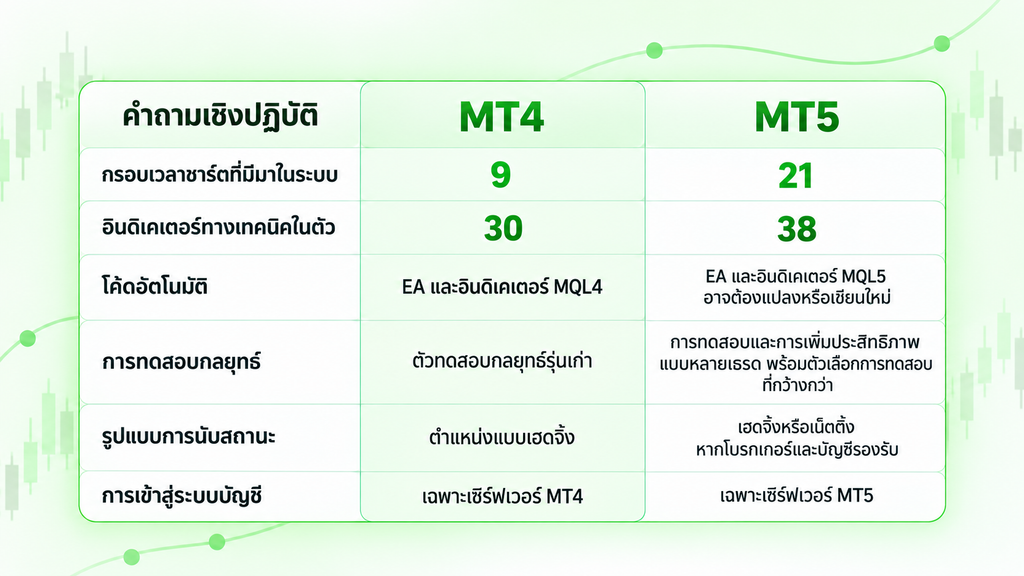
ตัวเลขเหล่านี้นำมาจากคู่มือการใช้งานแพลตฟอร์มของ MetaQuotes: แพลตฟอร์ม MetaTrader 4 รองรับกรอบเวลา 9 รูปแบบ และอินดิเคเตอร์ในตัว 30 รายการ ในขณะที่แพลตฟอร์ม MetaTrader 5 รองรับกรอบเวลา 21 รูปแบบ และอินดิเคเตอร์ในตัว 38 รายการ ทั้งนี้ ความพร้อมให้บริการของตลาด การตั้งค่าคำสั่งเทรด และโหมดการบันทึกสถานะของ MT5 ยังคงขึ้นอยู่กับโบรกเกอร์และบัญชี MT5 รองรับระบบ Hedging มาตั้งแต่ปี 2016 ดังนั้นความเชื่อที่ว่ามีเพียง MT4 เท่านั้นที่ถือสถานะตรงข้ามกันได้จึงเป็นความเข้าใจที่ล้าสมัยไปแล้ว
CEO ของ MetaQuotes อธิบายถึงความแตกต่างดังกล่าวเมื่อครั้งที่ MT5 เพิ่มฟีเจอร์ Hedging เข้ามาว่า:
CEO ของ MetaQuotes, Renat Fatkhullin
แหล่งที่มา: ประกาศจาก MetaQuotes
การย้ายเวิร์กโฟลว์มาที่ Versus Trade บน MT5
การเปิดบัญชี MT5 แยกต่างหากไม่ได้หมายความว่าจะมีการโอนย้ายข้อมูลจากบัญชี MT4 มาให้โดยอัตโนมัติ เช่นเดียวกับสถานะหรือประวัติการเทรด โบรกเกอร์อาจเสนอบริการย้ายบัญชี แต่สิ่งที่ย้ายได้ขึ้นอยู่กับกระบวนการของโบรกเกอร์รายนั้น หากคุณใช้ EA แบบกำหนดเอง คุณจำเป็นต้องใช้เวอร์ชันที่รองรับ MQL5, เขียนโค้ดใหม่ หรือใช้เครื่องมืออื่นทดแทน แล้วทดสอบกับกฎการดำเนินคำสั่งและข้อกำหนดเกี่ยวกับตราสารของบัญชี MT5 คุณอาจต้องสร้างเทมเพลตและจัดรูปแบบหน้าจอแสดงกราฟใหม่ทั้งหมดด้วย
ขั้นตอนเริ่มต้นโดยทั่วไป คือ เปิดบัญชีเดโม MT5 ที่รองรับการใช้งาน ติดตั้งโปรแกรม MT5 ของโบรกเกอร์ เลือกเซิร์ฟเวอร์ที่ถูกต้อง และลองตั้งค่ากราฟในรูปแบบที่คุณคุ้นเคยขึ้นมาใหม่ก่อนที่จะเริ่มทดสอบการส่งคำสั่งเทรดจริง คู่มือการใช้งาน MT5 ของ Versus Trade จะช่วยแนะนำรายละเอียดเกี่ยวกับหน้าตาโปรแกรมรูปแบบใหม่นี้ หน้าข้อมูล แพลตฟอร์มการเทรดฟอเร็กซ์ จะระบุรายละเอียดเกี่ยวกับตลาดที่มีให้บริการ เมื่อบัญชีจริงของคุณได้รับการอนุมัติแล้ว จะมีคู่มือแยกต่างหากที่อธิบายขั้นตอนการโอนเงินเข้าบัญชี MetaTrader 5 โดยโปรดทราบว่าการฝากเงินนี้จะไม่ใช่การโอนยอดเงินคงเหลือมาจากบัญชี MT4 ของโบรกเกอร์อื่น
สำหรับเทรดเดอร์ในประเทศไทย ขั้นตอนต่อไปคือการพิจารณาแพลตฟอร์มแลประเภทบัญชีที่เหมาะสมกับความต้องการของตนเอง Versus Trade มีแหล่งข้อมูลช่วยให้คุณเริ่มต้นใช้งาน MT5 ได้ ส่วนผู้อ่านที่สนใจร่วมงานกับแบรนด์สามารถสำรวจข้อมูลเกี่ยวกับ โปรแกรมพาร์ทเนอร์ introducing broker ได้เช่นกัน
การทดสอบการอัปเกรดแพลตฟอร์มในทางปฏิบัติสามารถทำได้ง่ายๆ คือ เข้าสู่ระบบบนเซิร์ฟเวอร์ที่ถูกต้อง ลองสร้างกราฟที่คุณคุ้นเคย ทดลองเปิดและปิดคำสั่งเทรด จากนั้นตรวจสอบเงื่อนไขการเทรดของบัญชี Versus Trade มีการเปิดเผยรายละเอียดบัญชีปัจจุบันและให้บริการเข้าถึงแพลตฟอร์ม MT5 สำหรับการเทรดฟอเร็กซ์ แม้ว่า MT4 จะยังคงช่วยให้คุณเข้าใจระบบนิเวศดั้งเดิมที่มีมาอย่างยาวนานได้ แต่ MT5 คือแพลตฟอร์มเทรดที่ควรพิจารณาเลือกใช้สำหรับการเปิดบัญชีใหม่กับโบรกเกอร์แห่งนี้